Trailheadについてと、ハンズオンChallenge英語攻略法
Aug 14, 2018, 10:45:02 AM support_service_team
こんにちは、第六事業部所属のアドミニストレータMです。
認定アドミニストレータの資格を取得してからまだ日が浅いのですが、この場を借りて資格試験の準備でお世話になったTrailheadについてご紹介させていただきたいと思います。
これからSalesforceの勉強を始めようという方、今まさに勉強中だけどあまりTrailheadは手をつけていない、という方にぜひご一読いただけますとうれしいです。
Trailheadとは
Trailhead(トレイルヘッド)とはSalesforce社が無料で提供しているe-learningサービスです。誰でも利用可能で、「Trailhead」というキーワードでWeb検索すると、サイトがすぐに見つかります。
TrailheadではSalesforce上の様々な学習トピックが「モジュール」と呼ばれる単位でまとめられており、さらにそのモジュールはいくつかの「単元」に細分化されています。
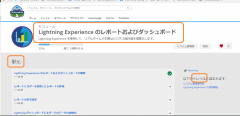
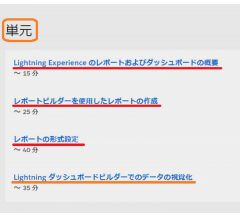
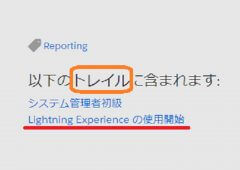
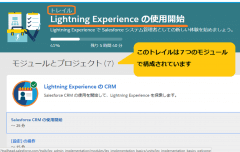
テーマに沿って複数のモジュールをまとめた「トレイル」や「プロジェクト」というものも存在します。「トレイル」は「モジュール」の集合体、「モジュール」は「単元」の集合体ということになります。また、「プロジェクト」はハンズオン練習(後ほどご説明します)を行うことに特化してモジュールをまとめているもの、Trailmixは自分が好きなようにモジュールを集めてトレイルをカスタマイズできるもの、とご理解いただければと思います。
Trailheadのさらに詳細な紹介についてはこちらのページにまとめられていますので、気になる方はぜひあわせてご参照ください。
バッジ集めは意外と楽しい!
Trailheadはただ単にトピックに関するテキストがまとめられているだけではなく、モジュールの最後に確認問題があります。クイズ形式のものと、「ハンズオンChallenge(ハンズオン練習)」という演習用の組織を用いて実際にSalesforceを動かしてみる問題の2タイプが用意されており、問題を解くことでさらに理解を深められるようになっています。
モジュールを構成するすべての単元の確認問題を解き終わると、Web上でバッジが獲得できる仕組みになっているのですがこれが意外とうれしいのです……!

バッジのデザインは一つひとつすべて違っていて、どれもそのモジュールの内容を端的にデフォルメした絵柄になっています。皆様はお気に入りのバッジはありますか?
私もまだまだ勉強中の身ですので、わからないことや調べなくてはいけないことが多く、Salesforceの学習に疲れてしまう時もあるのですが、Trailheadでバッジを集めるのはゲーム感覚でできるということもあって比較的楽しく取り組めています。
学習したいトピックを探す方法
じっくり時間をかけて勉強できる環境だったりまさにSalesforceの学習を始めたばかり、という場合は「トレイル」を、ある程度学習が進んでいて興味がある分野や苦手部分の要点だけをかいつまんで学習したい場合は「モジュール」を選択して探すと、目的の学習トピックを探しやすいです。
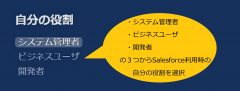
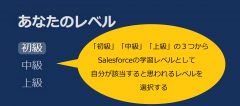
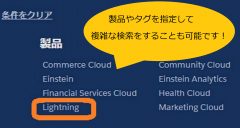
画面上部にある検索条件で自分に合った条件(役割やレベル等)を選択していくとおススメのトレイルやモジュールが表示されます。製品やタグの指定もできるので、かなり細かい検索が可能です。(もちろんキーワード検索もできます)
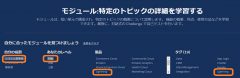
余談ですが、モジュールの中にはSalesforceとはあまり関係なさそうに思えるタイトルのモジュールもあります。「フィードバックの文化」「優れたマネジメント」等々……。
おそらく検索条件の「役割」の中にある「ビジネスユーザ」向けのものと思われますが、中身をのぞいてみると一般的なビジネスシーンで役立ちそうな内容だったり英語圏の社会常識や文化を理解するヒントになるような記事もあったりしますので、お仕事や勉強の休憩がてら気になるモジュールのテキストを読んでみてはいかがでしょうか。
特定の学習目的に特化した「Trailmix」
さて、Trailheadはsalesforceの学習トピックが「モジュール」「トレイル」「プロジェクト」といった単位でまとめられているとご説明させていただきましたが、特定の学習目的に特化した「Trailmix」というものがあるのをご存知でしょうか?
Trailheadのホーム画面上部にある「Trailmix」をクリックすると「Trailmixを作成」「Trailmixを探す」という文言が表示されます。まずは「Trailmixを探す」を実行してみましょう。こちらのページではすでに公開されている注目のTrailmix(salesforce社が用意しているものとユーザが作成したものがあります)を参照することができます。
個人的なおススメは、salesforceが用意している(アイコンがTrailheadマークやsalesforce.orgのもの)資格取得用のTrailmixです。たとえば「Prepare for Your Salesforce Platform App Builder」(アプリケーションビルダーの認定資格試験準備)等ですね。試験対策として大変有用で無駄のない教材となっています。
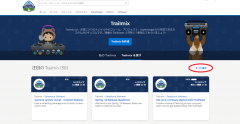
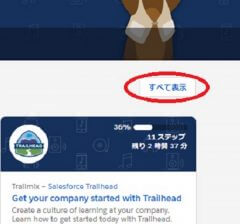
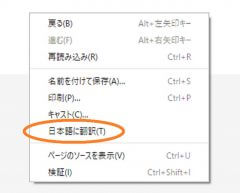
なお、Trailmixを検索する際、英語表記だと内容がわからない……という場合はChromeでTrailmixのページを開き、「Trailmixを探す」→ 右上の「すべてを表示」ボタンを押す → 右クリック「日本語に翻訳」で日本語が表示されますので、お試しいただければと思います。
【Chromeの翻訳機能を使用した日本語変換手順】
① Chromeを使用してTrailmixのページを開き、画面右上の「すべて表示」ボタンを押す。
② 画面上で右クリックし「日本語に翻訳」を選択。
Trailmixの自作もぜひチャレンジしてみていただきたいのですが、こちらはある程度学習が進んでいる方向けの機能かもしれません。
目的や使い方は人それぞれだと思いますが、自分は「苦手だな……」「やってはみたものの、よく理解できていない気がする」と感じたモジュールをお気に入り登録しておいて、後で内容が近いモジュールをまとめてTrailmixに追加し、復習用のTrailmixを自作したりしています。
Trailheadの英語を攻略するために
Trailheadの主立ったモジュールは日本語テキストが用意されているものの、先に述べました2種類の確認問題のうちのひとつハンズオンChallenge(ハンズオン練習)は設問が英文表記になっています。もちろんこちらもChromeの翻訳機能で日本語表記に変換することができますが、機械翻訳なので意味がとらえづらい直訳文になってしまうことが往々にしてあります。
自分もSalesforceの勉強をするにあたり、Trailheadで英語の問題文の意味が正確にわからず演習問題が解けない! と困惑した経験がありました。そこで自分は、いくつか自分なりの工夫を交えてハンズオンChallengeに取り組みました。これからTrailheadで学習しようと考えている、もしくはTrailheadを利用中だけど英語はあまり得意でない……という方向けに私の行った英語攻略方法をご紹介したいと思います。
1)原文(英文)と自動翻訳した日本語の文章を並べて見比べる
日本語に訳した文章だけで意味がわかれば問題ありませんが、不自然だったり意味がわかりにくい場合は原文と見比べてみると何が言いたい文章なのかピンとくることが多いです。
まずテキストファイル等に原文(英語)をコピー&ペーストしてWeb画面の方を機械翻訳で日本語に変換し(手順は上述のTrailmixの検索時と同様)英文と和文を並べて見比べられるような環境を準備します。
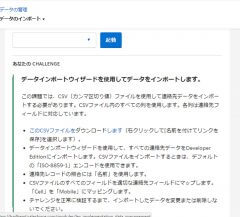
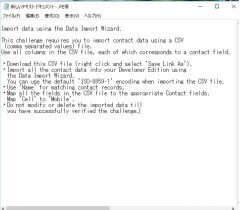
そのうえで和文の意味が通らない部分については「Salesforce特有のオブジェクト名等が一般的な日本語の名詞に誤訳されてしまっていないか」を確認したり、誤訳されていそうな部分の英語を単語ごとに取り出してWeb辞書等で調べるとよいかと思います。
2)よく出てくる英単語やSalesforce特有の名詞をあらかじめ和訳してまとめておく
これはあくまでも一例ですが、自分なりにこのようなメモを作っておくと勉強を進めやすいと思います。ご参考になれば幸いです。
| 頻出の名詞 | 頻出の動詞 | ||||
| Instructions | → | 指示、説明 | create | → | 作成する |
| Rep | → | 担当者 | update | → | 更新する |
| Title | → | 役職/肩書 | modify | → | 変更する |
| Fiscal year | → | 会計年度 | add | → | 追加する |
| Related list | → | 関連リスト | track | → | 追跡する |
| Field | → | 項目 | assess | → | 精査する |
| adjust | → | 調整する、直す | |||
| save | → | (ファイル等を)保存する |
| Salesforce特有の名詞 | レポート用語 | ||||
| Account | → | 取引先 | type ■■■■ | → | ■■■■はレポートタイプ名を指す(type Accountだったらレポートタイプ:取引先) |
| Contact | → | 取引先責任者 | Tabular | → | 表形式 |
| Opportunity | → | 商談 | Summary | → | サマリー形式 |
| Contract | → | 契約 | Matrix | → | マトリックス形式 |
| Product | → | 商品 | Joined | → | 結合形式 |
| Event | → | 行動 | All Time | → | 常時 |
| Industry | → | 業種(取引先の項目) | |||
| Rating | → | 評価(取引先の項目) | |||
| Annual Revenue | → | 年間売上(取引先の項目) | |||
| Stage | → | フェーズ(商談の項目) |
| 頻出の表現 | ||
| Relate 〇〇 to ××× | → | 〇〇を××と関連づける(リレーションを作る) |
| Name the 〇〇 △△△ | → | 〇〇に△△△という名前をつける(ファイル名をつける時によく使う表現です) |
| Create a 〇〇〇 called ▲▲ | → | ▲▲という名前の〇〇〇を作る(特定の名称をつけた何かを作成する時によく使う表現です) |
| Run the □□□ | → | □□□を実行する(レポートやダッシュボード等を実行する時によく使う表現です) |
3)Salesforce特有の表現に慣れる
たとえば「Lightning」という単語はsalesforceの2つのインターフェースのうちの1つ(もう1つはClassic)を指しますが、機械翻訳すると「雷」と訳されてしまうことが多々あります……。このように、機械翻訳によってSalesforce特有の表現(オブジェクト名称等)が一般的な単語に置き換えられてしまい、結果的に意味の通らない文章が出来上がってしまうケースには少し注意が必要です。
オブジェクト名なども同じことが起こりやすく、「Opportunity」=「機会、チャンス」等と訳されてしまうことがありますがSalesforce上は標準オブジェクト「商談」を表しますので注意が必要です。
4)固有名詞や指定のファイル名等は英語のまま入力する
たとえば取引先のレコードを新たに作成する、といった作業を指定された場合に、
- First Name = 'Betty'
- Last Name = 'Nguyen'
- Company = 'Betty Nguyen Corporation'
- Title = 'CEO'
- Lead Source = 'Other'
と問題に記載されていたら、「'」で括られた固有名詞部分はそのまま(できればスペルミスを防ぐためコピー&ペーストが望ましい)転記します。Playground(※)のオブジェクト名や項目名が日本語表記になっているからといってこれらを該当する日本語に直して入力してしまうと(CEOを社長に直して入力する等)、作業内容が間違っていなくても正解として認識されないことがあります。
また、オブジェクトや項目を新たに作成するような演習の場合は表示ラベルは日本語にしても問題ありませんがオブジェクトの表示ラベル(複数形)と項目名は指定された英語表記と一致させておかないと正解として認識されないことがあります。
※ PlaygroundとはハンズオンChallengeで使用する演習用組織です。
Trailhead Playground はsalesforceのほとんど全ての機能を試すことができ、Trailhead で学習する際に必要なデータもあらかじめセットされています。無料で取得できますのでご興味のある方は以下のリンクから詳細をご確認のうえ取得していただければと思います。
いかがだったでしょうか? Trailheadを利用する際のお役に立てればうれしいです。今後はリリース試験もTrailheadで受験できるようになるとのことで、ますます利用する機会が増えそうですね。